

5 funzioni avanzate di Word che (forse) non conosci

Professionisti
Scopri il nostro Corso Word Avanzato
Il corso Word Avanzato è pensato per chi utilizza già Microsoft Word e desidera migliorare l’efficienza nella gestione di documenti complessi e strutturati. Il percorso approfondisce le funzionalità avanzate del software, come l’uso degli stili, la generazione automatica di sommari…
129,00 €
Iscriviti al Corso Word Avanzato →Di cosa parliamo in questo articolo:
- Formazioni avanzate di Microsoft Word
- 1. Stili e struttura del documento
- 2. Trova e sostituisci avanzato: per chi lavora con documenti complessi
- 3. Campi dinamici: automatizzare le informazioni nei tuoi documenti
- 4. Controllo modifiche e commenti: revisioni collaborative senza confusione
- 5. Macro e automazioni: potenziare Word con comandi personalizzati
- Vuoi imparare a usare Word come un professionista?
Formazioni avanzate di Microsoft Word
Microsoft Word è molto più di un semplice editor di testo. Spesso viene usato solo per scrivere e applicare una formattazione di base, ma chi lavora su relazioni tecniche, documenti professionali o vuole semplicemente risparmiare tempo dovrebbe conoscere le funzionalità più avanzate di Word.
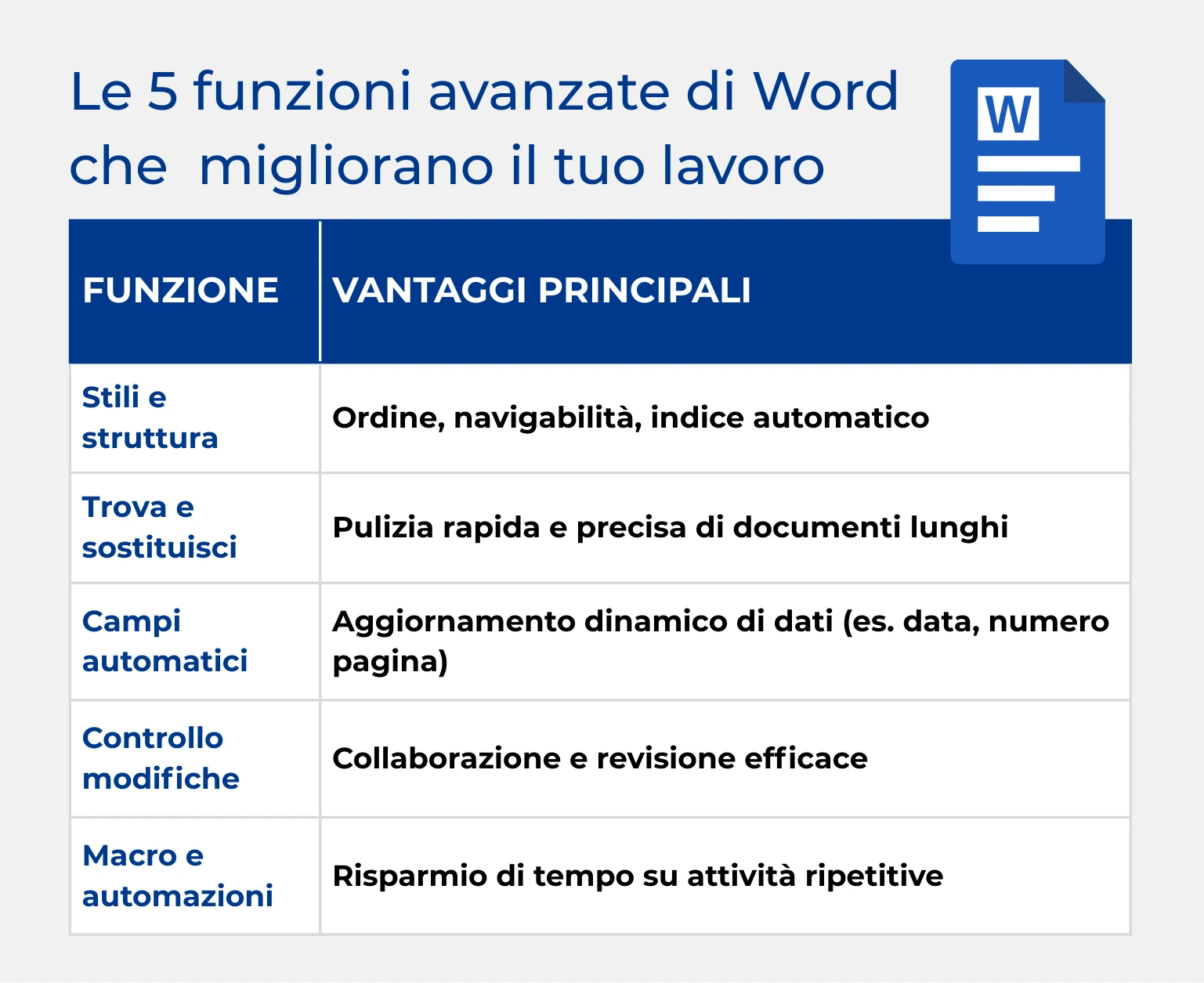
Scoprire questi strumenti può fare davvero la differenza nella produttività quotidiana. Ecco 5 funzionalità poco conosciute ma estremamente utili, perfette per fare il salto di qualità.
1. Stili e struttura del documento
Gli stili di Word non servono solo a rendere il testo più gradevole esteticamente: sono uno strumento fondamentale per organizzare il contenuto in modo logico e coerente. Utilizzando correttamente opzioni come Titolo 1, Titolo 2 o Corpo del testo, è possibile definire una chiara gerarchia tra le sezioni del documento, mantenere uniformità nella formattazione e intervenire rapidamente su tutto il testo con pochi clic.
Questa struttura ben definita consente anche di generare automaticamente un sommario, aggiornabile in tempo reale, e di navigare tra i vari paragrafi tramite il pannello Struttura, particolarmente utile nei documenti lunghi o complessi. In questo modo, la gestione del file diventa più efficiente e professionale.
Come attivare e applicare gli stili
- Vai alla scheda “Home”
- Nel gruppo “Stili”, troverai una barra con le etichette Titolo 1, Titolo 2, Titolo 3, Corpo del testo, ecc.
- Seleziona il testo da formattare e fai clic sullo stile desiderato.
Esempio: applica “Titolo 1” al titolo principale, “Titolo 2” ai sottotitoli e “Corpo del testo” ai paragrafi. Questo ti permetterà di mantenere tutto ordinato e coerente, anche in documenti lunghi.
2. Trova e sostituisci avanzato: per chi lavora con documenti complessi
Molto più di un semplice strumento per rimpiazzare parole, il Trova e Sostituisci avanzato di Word permette di agire in profondità sulla formattazione, sugli elementi invisibili del documento e su pattern ripetitivi, rendendolo uno strumento essenziale per chi lavora su testi tecnici, normative, pubblicazioni o manuali lunghi.
Può essere utilizzato, ad esempio, per rimuovere interruzioni di sezione indesiderate, correggere errori di battitura ricorrenti, uniformare la formattazione dei titoli o ripulire testi importati da PDF o da fonti esterne.
Come accedere alla modalità avanzata
- Premi Ctrl + H oppure vai su Home > Sostituisci
- Clicca su “Altro >>” per aprire le opzioni avanzate
Funzionalità principali
- Trova e sostituisci formattazioni
- Cliccando su Formato (in basso), puoi cercare e modificare testi con uno stile specifico.
- Esempio: sostituire tutte le parole in grassetto con testo normale, o convertire tutte le occorrenze di un certo font con un altro.
- Utilizzo dei caratteri jolly
- Se spunti “Usa caratteri jolly”, Word interpreta i simboli come modelli.
- Ad esempio:
- *mente → trova tutte le parole che finiscono con “mente”
- <[A-Z]> → trova ogni lettera maiuscola isolata (utile per rilevare sigle o errori)
- Ad esempio:
- Codici speciali e simboli invisibili
- Puoi cercare e sostituire elementi nascosti come:
- ^p = fine paragrafo
- ^t = tabulazione
- ^m = interruzione di pagina

3. Campi dinamici: automatizzare le informazioni nei tuoi documenti
Quando si lavora su report professionali, progetti aziendali o template ricorrenti, è essenziale ridurre gli interventi manuali e garantire uniformità. Word consente di inserire campi dinamici che si aggiornano automaticamente, risparmiando tempo e prevenendo errori. Tra i più utilizzati ci sono il numero di pagina, la data e il nome dell’autore o del file.
Questa funzionalità diventa particolarmente utile quando si crea un modello aziendale, un documento condiviso tra più colleghi, o una relazione che deve essere aggiornata periodicamente.
Ecco alcuni dei campi più utili
- Numero di pagina: per impaginazioni automatiche in documenti lunghi
- Data e ora: sempre aggiornata ogni volta che il file viene aperto
- Titolo del documento / autore: richiamati direttamente dalle proprietà del file
Come inserire un campo dinamico
- Posizionati nel punto del documento dove vuoi inserire il campo
- Vai su Inserisci > Parti rapide > Campo
- Scegli il tipo di campo dal menu (es. Author, Title, Page, SaveDate, ecc.)
- Clicca su OK
Se desideri che il campo si aggiorni automaticamente, fai clic destro sul campo inserito e scegli Aggiorna campo.
Un esempio pratico? Immagina di dover preparare un report mensile: con i campi dinamici di Word puoi inserire automaticamente il titolo del progetto (usando il campo Title), il nome dell’autore (Author) e persino la data dell’ultima modifica (SaveDate). Tutte informazioni che si aggiornano da sole e che rendono il documento sempre coerente e professionale, senza bisogno di interventi manuali.
4. Controllo modifiche e commenti: revisioni collaborative senza confusione
Nel lavoro in team, soprattutto su documenti tecnici, report ufficiali o contenuti didattici, è fondamentale tenere traccia di chi ha fatto cosa. La funzione Controllo modifiche di Word permette di gestire in modo chiaro e ordinato ogni intervento, rendendo la collaborazione più fluida e professionale.
Ogni modifica viene evidenziata con colore, autore e tipo di intervento (inserimento, cancellazione, spostamento), mentre i commenti laterali permettono di discutere e spiegare i cambiamenti direttamente nel testo, senza bisogno di email o versioni parallele.
Come attivare il controllo modifiche
- Vai su Revisione > Controllo modifiche
- Una volta attivo, ogni modifica verrà tracciata con evidenza visiva
- Per aggiungere un commento, seleziona il testo e clicca su Nuovo commento
Word assegna automaticamente un colore a ogni revisore e mostra il nome dell’autore a fianco di ogni modifica.
Accettare o rifiutare modifiche
- Posizionati sulla modifica
- Clicca su Accetta o Rifiuta (sempre dal menu Revisione)
- Puoi anche usare i pulsanti “Avanti” e “Precedente” per scorrere velocemente tra tutte le modifiche
Questa funzione torna particolarmente utile quando si lavora a più mani su un documento, ad esempio nella stesura collaborativa di una tesi, di un progetto tecnico o di un testo legale. È ideale anche per gestire la revisione finale di un file prima della stampa o dell’invio. Nei corsi professionali, poi, permette a docenti e studenti di scambiarsi commenti direttamente sul testo, facilitando le esercitazioni e il confronto.
5. Macro e automazioni: potenziare Word con comandi personalizzati
Se ti capita spesso di ripetere sempre le stesse operazioni su Word – come applicare un layout, inserire una firma o creare una tabella con una certa formattazione – allora è il momento di scoprire il potenziale delle macro. Si tratta di uno strumento avanzato, ma sorprendentemente accessibile, che può davvero semplificarti il lavoro.
Con pochi clic o con un po’ di codice, puoi automatizzare intere sequenze di azioni, risparmiando tempo e riducendo al minimo gli errori. Ad esempio, puoi registrare una macro per inserire la tua firma digitale ogni volta che prepari un documento ufficiale, oppure creare una scorciatoia che applica in automatico un layout predefinito, con margini, intestazioni e stili già pronti. Puoi registrare macro o scriverle in VBA (Visual Basic for Applications).
Hai bisogno di tabelle standard, magari per report settimanali o checklist tecniche? Con una macro, puoi generarle all’istante, già formattate come vuoi tu. Una volta configurate, ti basterà un clic per farle comparire nel documento, senza doverle costruire ogni volta da zero.
Come registrare una macro senza scrivere codice
- Vai su Visualizza > Macro > Registra macro
- Dai un nome alla macro e scegli dove salvarla (es. in un documento o nel modello globale)
- Esegui le azioni che vuoi automatizzare (es. applicare un layout, inserire una firma, creare una tabella)
- Clicca su Interrompi registrazione quando hai finito
A questo punto, la macro potrà essere richiamata tramite il menu, una scorciatoia da tastiera o un pulsante sulla barra.
Scrivere macro in VBA (per utenti esperti)
- Vai su Sviluppo > Visual Basic (se la scheda non è visibile, attivala da File > Opzioni > Personalizzazione barra multifunzione)
- Si aprirà l’Editor VBA dove potrai scrivere macro personalizzate con logica condizionale, cicli e funzioni complesse
Esempio: creare una macro che inserisca una tabella preformattata solo se è presente una determinata parola chiave nel documento.
Vuoi imparare a usare Word come un professionista?
Il nostro corso Word Avanzato online è pensato per chi vuole padroneggiare tutte le funzioni avanzate di Word e lavorare in modo più efficiente.
Il corso prevede:
- Contenuti pratici, immediatamente applicabili nel lavoro quotidiano
- 8 CFP per ingegneri, architetti, geometri, periti e altri professionisti
- Accesso flessibile: puoi seguirlo quando e dove vuoi
- Adatto a professionisti tecnici, impiegati e collaboratori aziendali
👉 Scopri il corso Word avanzato e sfrutta tutto il potenziale del software.


